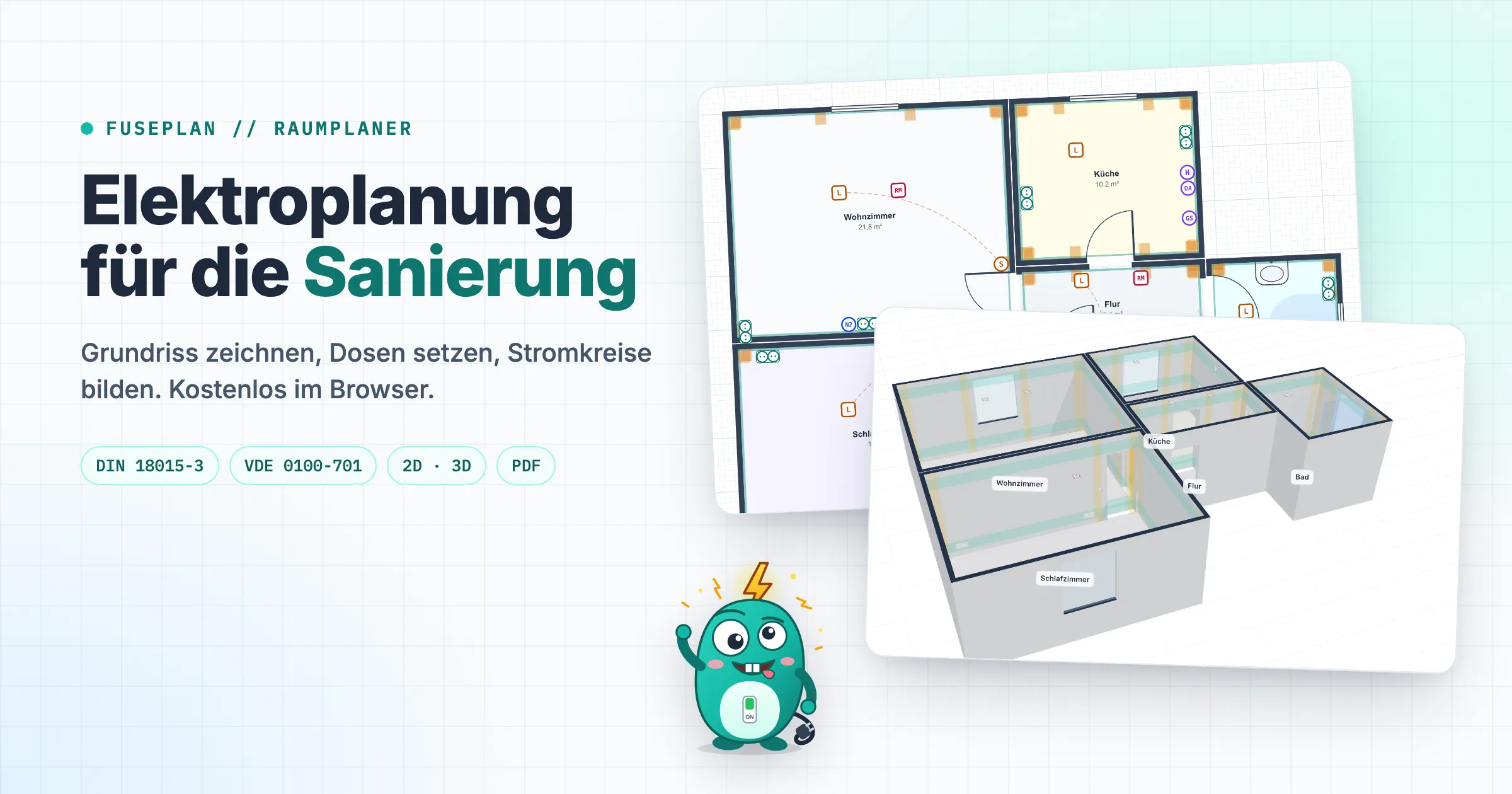
Elektroplanung für die Sanierung: kostenloser Raumplaner
Elektro-Sanierung kostenlos planen: Räume zeichnen, Dosen in die Zonen nach DIN 18015-3 setzen, Stromkreise bilden und als PDF an den Elektriker geben.
Bei einer Sanierung fängt die Elektroplanung selten im Verteiler an. Zuerst kommt die Frage, wo in welchem Raum Steckdosen, Schalter, Lampen und Netzwerkdosen hinkommen. Erst daraus ergibt sich, wie viele Stromkreise es werden und wie groß die Unterverteilung sein muss. FusePlan konnte bisher nur den zweiten Teil. Der neue Raumplaner übernimmt den ersten: Du zeichnest deine Wohnung, setzt die Dosen und bekommst daraus Stromkreise, eine fertig bestückte Unterverteilung und ein PDF für deinen Elektriker. Das Ganze läuft kostenlos im Browser und braucht kein Account.
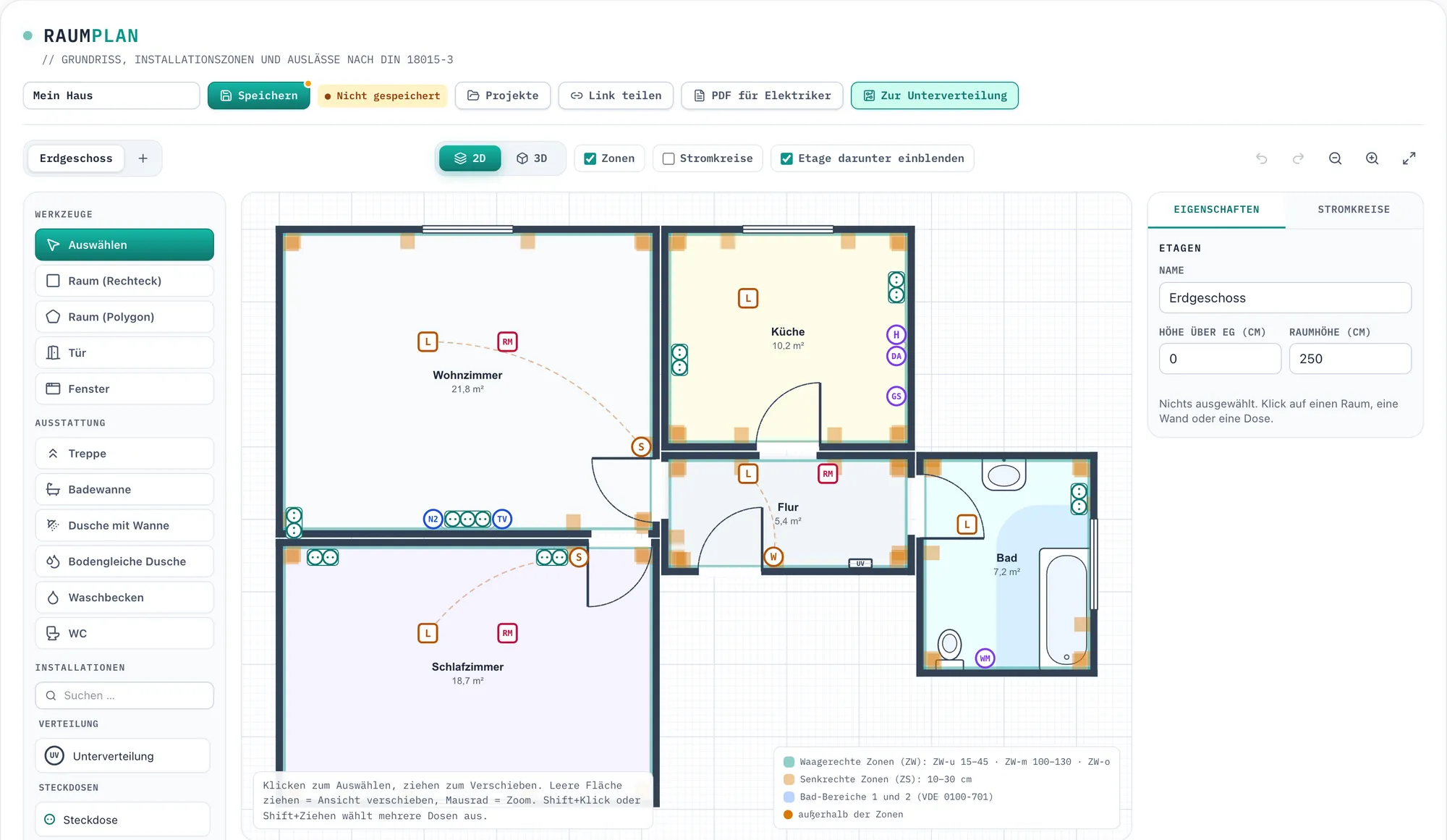
Die Beispielwohnung im Raumplaner. Türkis sind die waagerechten Installationszonen, orange die senkrechten neben Ecken, Türen und Fenstern.
Grundriss zeichnen
Räume ziehst du als Rechteck auf oder klickst sie als Polygon Ecke für Ecke. Ecken rasten an Nachbarräumen ein. Türen und Fenster setzt du per Klick auf eine Wand. Für ein Haus legst du weitere Etagen an, eine Treppe erscheint auf ihrer Etage und gestrichelt auf der darüber.
Wer erst mal ausprobieren will, lädt die Beispielwohnung: Wohnzimmer, Schlafzimmer, Küche, Flur und Bad, zusammen gut 63 m². Alle Screenshots in diesem Artikel zeigen diese Wohnung.
In der Palette links liegen die Installationen, die bei einer Elektro-Sanierung üblicherweise neu geplant werden. Das sind Steckdosen vom Einzelrahmen bis zur 3-fach-Kombination, USB-Steckdosen, Rasiersteckdosen und Außensteckdosen nach IP44. Dazu kommen Geräteanschlüsse wie Herd (400 V), Backofen, Geschirrspüler, Waschmaschine, Trockner, Dunstabzug, Durchlauferhitzer und Wallbox. Für Licht gibt es Decken- und Wandauslässe, Aus-, Wechsel- und Serienschalter, Taster, Dimmer und Bewegungsmelder. Netzwerkdosen, TV/SAT, Telefon, WLAN-Access-Points, Rauchmelder, Raumthermostate und die Klingel sind auch dabei.
Installationszonen nach DIN 18015-3
Wenn du für neue Leitungen Schlitze in die Wand ziehst, legt DIN 18015-3 fest, wo diese Leitungen verlaufen dürfen. Wer später ein Regal anschraubt, weiß dann, wo Leitungen liegen können. Der Raumplaner zeichnet diese Zonen an jede Wand:
| Zone | Lage | Vorzugsmaß |
|---|---|---|
| ZW-u | 15 bis 45 cm über dem Fußboden | 30 cm |
| ZW-o | 15 bis 45 cm unter der Decke | 30 cm unter der Decke |
| ZW-m | 100 bis 130 cm über dem Fußboden, nur in Räumen mit Arbeitsflächen | 115 cm |
| ZS | 10 bis 30 cm neben Ecken, Türen und Fenstern | 15 cm |
Die mittlere Zone ZW-m ist in Küche und Hauswirtschaftsraum automatisch aktiv. In jedem anderen Raum schaltest du sie mit einem Haken ein. Setzt du eine Dose auf eine Wand, rastet sie auf dem Vorzugsmaß der nächsten Zone ein. Liegt sie außerhalb aller Zonen, markiert der Planer sie orange. Im PDF steht dann ein „!“ daneben, weil die Leitung zu dieser Dose als senkrechter Stich aus einer waagerechten Zone kommen muss.
Türen und Fenster zählen für beide Räume, wenn die Wand des Nachbarraums parallel und höchstens 60 cm entfernt verläuft. Eine Tür zwischen Flur und Küche erzeugt also auf beiden Seiten ihre senkrechten Zonen. Zonen in Decke und Fußboden bildet der Raumplaner nicht ab.
Wandansicht: Höhe und Abstand jeder Dose
Ein Klick auf eine Wand öffnet die Wandansicht. Dort siehst du die Wand von vorn mit allen Zonen und schiebst Dosen auf die richtige Höhe. Für die gängigen Höhen gibt es Schnellwahl-Knöpfe: 30 cm für ZW-u, 105 cm für Schalter, 115 cm für ZW-m und die obere Zone. Dosen halten 2 cm Abstand zueinander und bleiben aus Tür- und Fensteröffnungen heraus. Über einer Tür oder unter einer Fensterbrüstung dürfen sie sitzen.
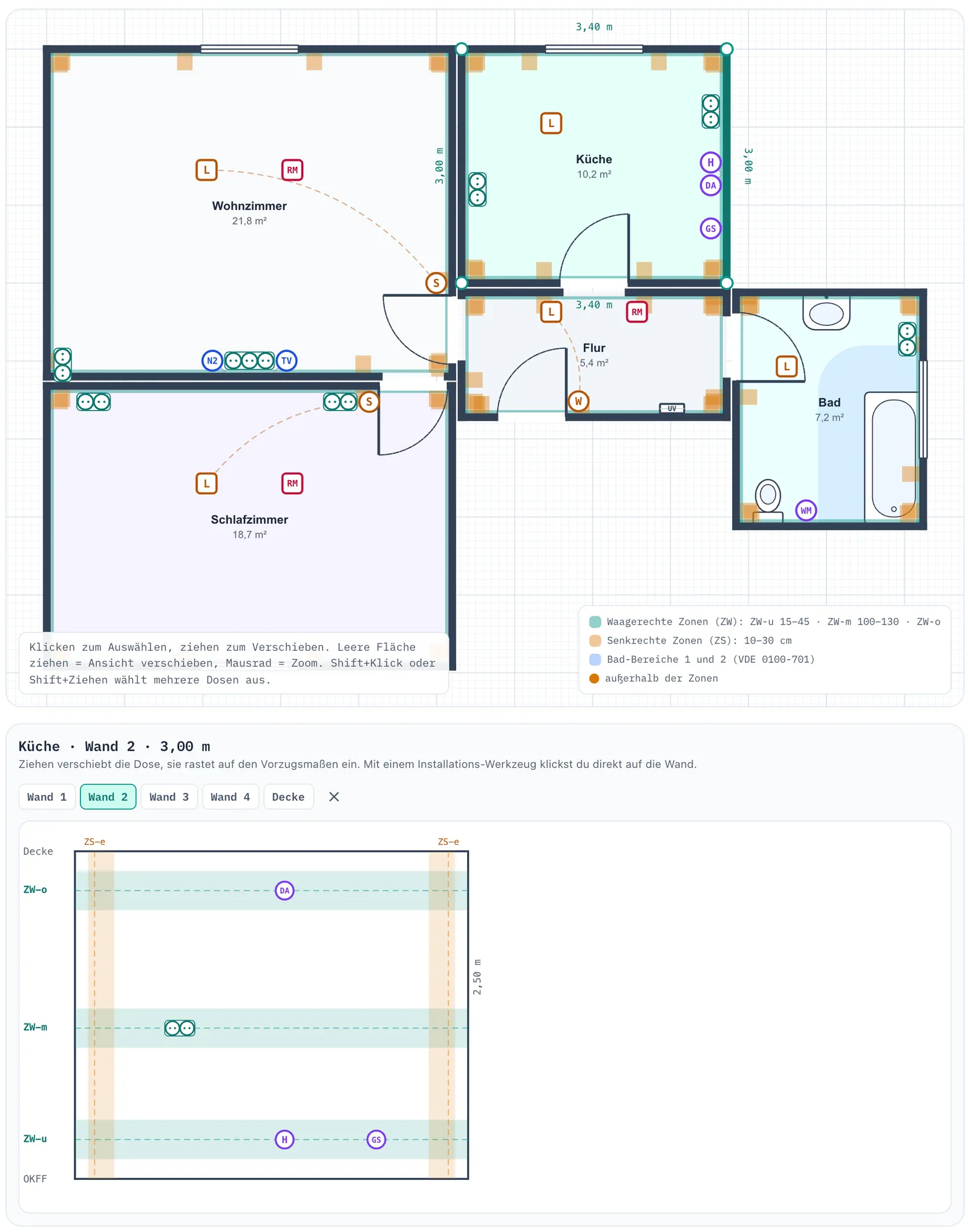
Wand 2 der Küche: Dunstabzug oben, Arbeitsplatten-Steckdose in ZW-m, Herd und Geschirrspüler unten.
Neben den Wänden hat jeder Raum eine Deckenansicht. Dort setzt du Lichtauslässe und Rauchmelder, die Maße zur nächsten Wand stehen direkt daneben.
Bad: Bereiche nach DIN VDE 0100-701
Im Bad kommt eine zweite Norm dazu. Stellst du eine Badewanne, eine Duschwanne oder eine bodengleiche Dusche in den Raum, zeichnet der Planer die Bereiche nach DIN VDE 0100-701 ein. Bereich 1 liegt über Wanne oder Duschtasse und reicht bis 225 cm Höhe. Bei einer bodengleichen Dusche umfasst er 120 cm rund um den Ablauf. Bereich 2 reicht 60 cm über Bereich 1 hinaus, ebenfalls bis 225 cm, bei der bodengleichen Dusche entfällt er.
Steckdosen, Schalter und die Unterverteilung markiert der Planer in beiden Bereichen als unzulässig. Eine Rasiersteckdose mit Trenntrafo darf in Bereich 2 sitzen. Leuchten und fest angeschlossene Geräte bekommen den Hinweis, dass sie mindestens IPX4 brauchen. Waschbecken und WC haben keinen eigenen Bereich.
3D-Ansicht
Mit einem Klick auf „3D“ dreht sich der Grundriss in eine räumliche Ansicht. Die Zonen liegen dort als farbige Bänder auf den Wänden, die Dosen sitzen in ihrer echten Höhe. Bei mehreren Etagen blendest du die unteren Geschosse dazu.
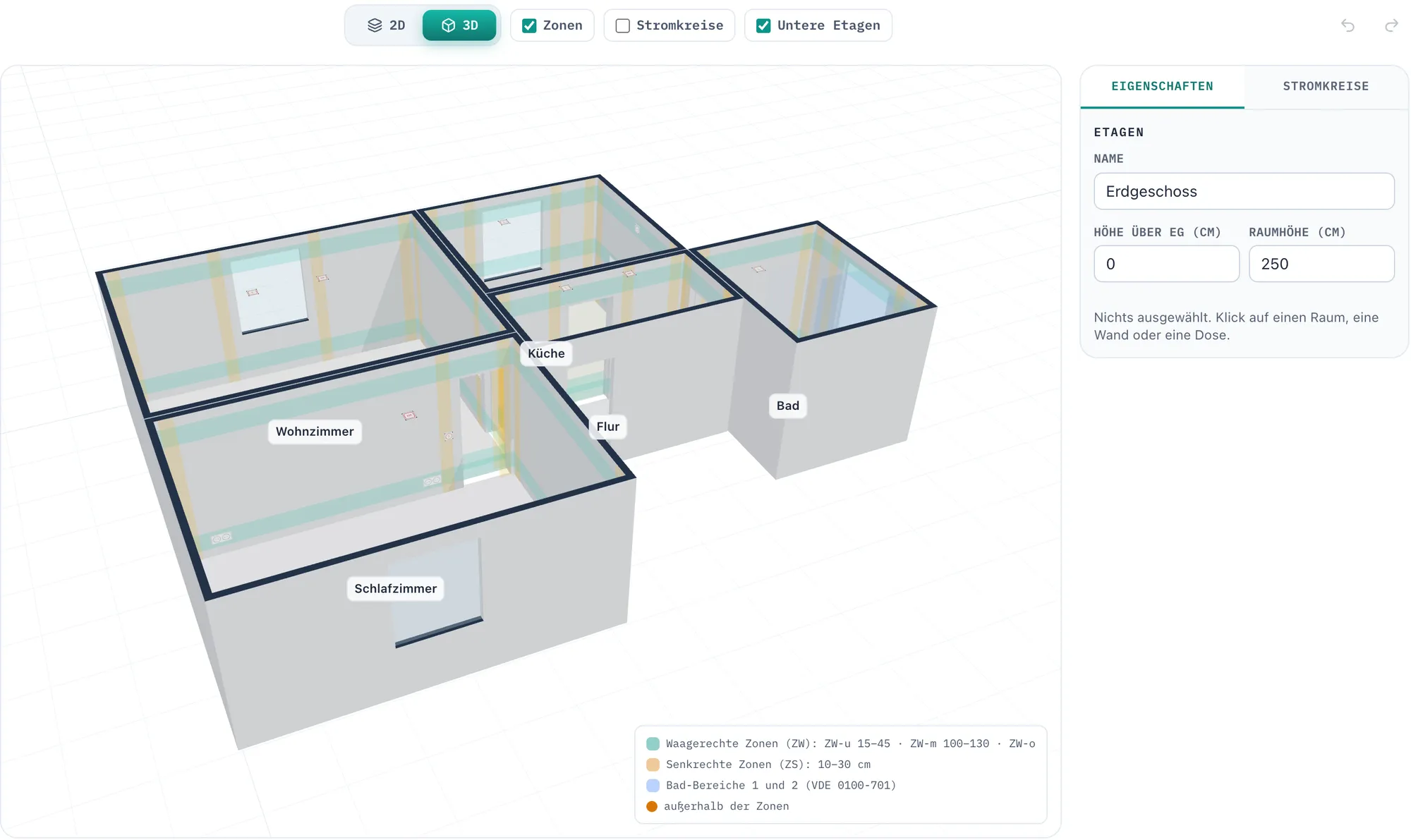
Dieselbe Wohnung in 3D. Die Zonen laufen als Bänder über jede Wand.
Schalter, Leuchten und Stromkreise
Ein Schalter weiß, welche Leuchten er schaltet. Gibt es im Raum nur einen Schalter oder nur eine ungeschaltete Leuchte, verknüpft der Planer die beiden selbst. Im Grundriss erscheint dann eine gestrichelte Linie vom Schalter zur Leuchte. Andere Verbindungen klickst du im Plan zusammen.
Im Reiter „Stromkreise“ erstellt „Vorschlag erstellen“ eine erste Aufteilung: ein Stromkreis für die Steckdosen jedes Raums, einer für das Licht der Etage und einer für jedes große Gerät. Für die Beispielwohnung sind das acht Stromkreise. Das Licht der ganzen Etage hängt an einem B10, der Herd an einem dreipoligen B16, Geschirrspüler und Waschmaschine haben je einen eigenen B16. Wie sich B-, C- und D-Charakteristik unterscheiden, steht im Artikel zur LS-Charakteristik.
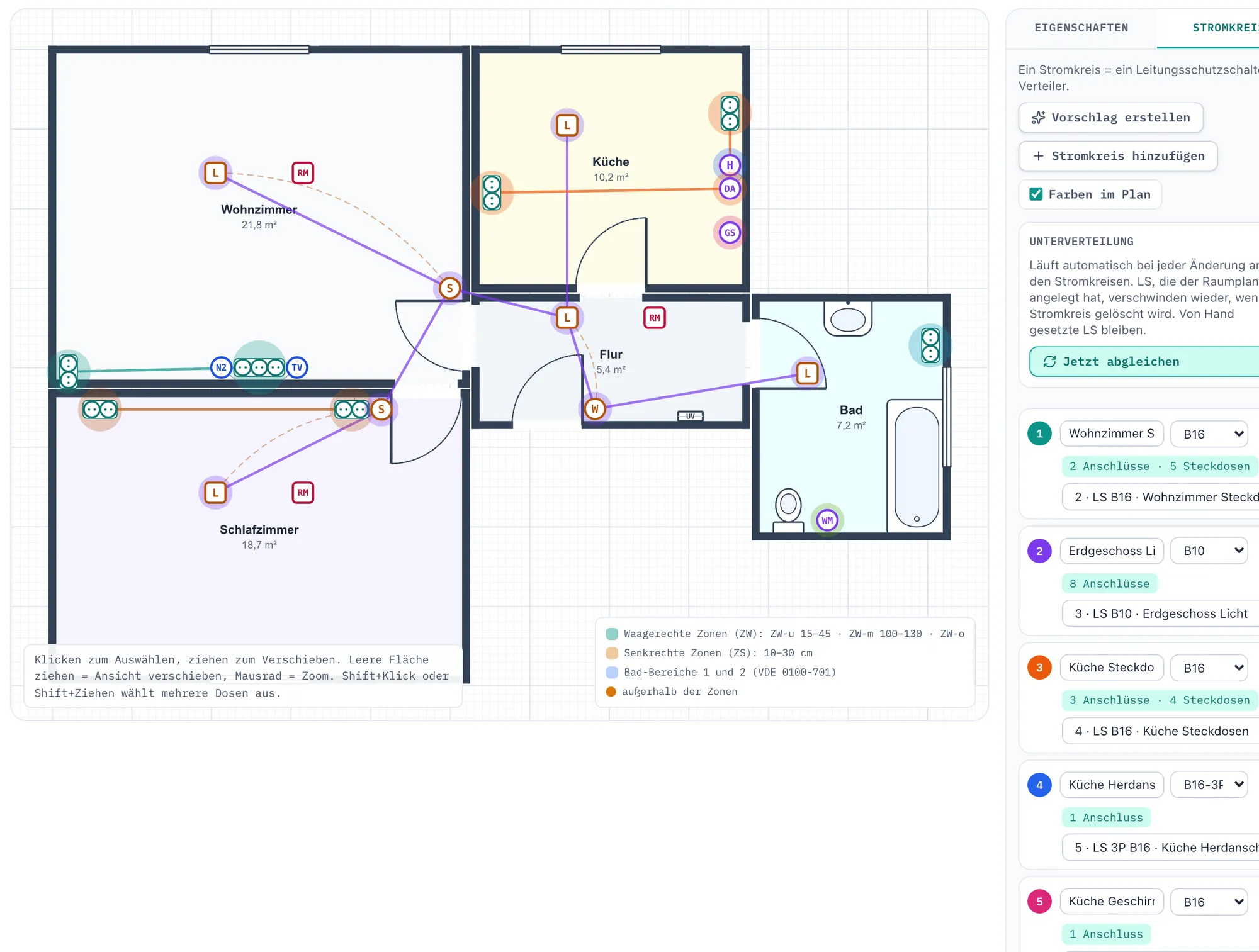
Jeder Stromkreis hat eine Farbe. Rechts steht, welcher LS in der Unterverteilung zu ihm gehört.
Mit „Farben im Plan“ färbt der Planer jede Dose nach ihrem Stromkreis und verbindet die Dosen eines Kreises auf dem kürzesten Weg. Diese Linien zeigen, was zusammengehört. Den echten Leitungsweg planen sie nicht. Willst du mehrere Dosen auf einmal einem Stromkreis zuordnen, wählst du sie mit Shift+Klick oder Shift+Ziehen aus.
Von den Stromkreisen zur Unterverteilung
Raumplan und Unterverteilung sind ein Projekt. Etwa eine Sekunde nach jeder Änderung an den Stromkreisen gleicht der Raumplaner die Unterverteilung ab. Jeder Stromkreis mit Dosen bekommt einen LS in seiner Stärke, beschriftet mit dem Namen des Stromkreises. Neue LS kommen hinter einen FI. Löschst du einen Stromkreis, verschwindet auch sein LS wieder. Geräte, die du im Verteilerplaner von Hand gesetzt hast, beschriftet der Abgleich nur, er verschiebt oder löscht sie nicht.
Für die Beispielwohnung entstehen zwei vierpolige FI Typ A mit 40 A und 30 mA, sechs LS B16, ein LS B10 und ein dreipoliger LS B16, zusammen 18 Teilungseinheiten. Warum es für PV oder Wallbox manchmal ein anderer FI-Typ sein muss, erklärt der Artikel zum FI-Schalter Typ B+.
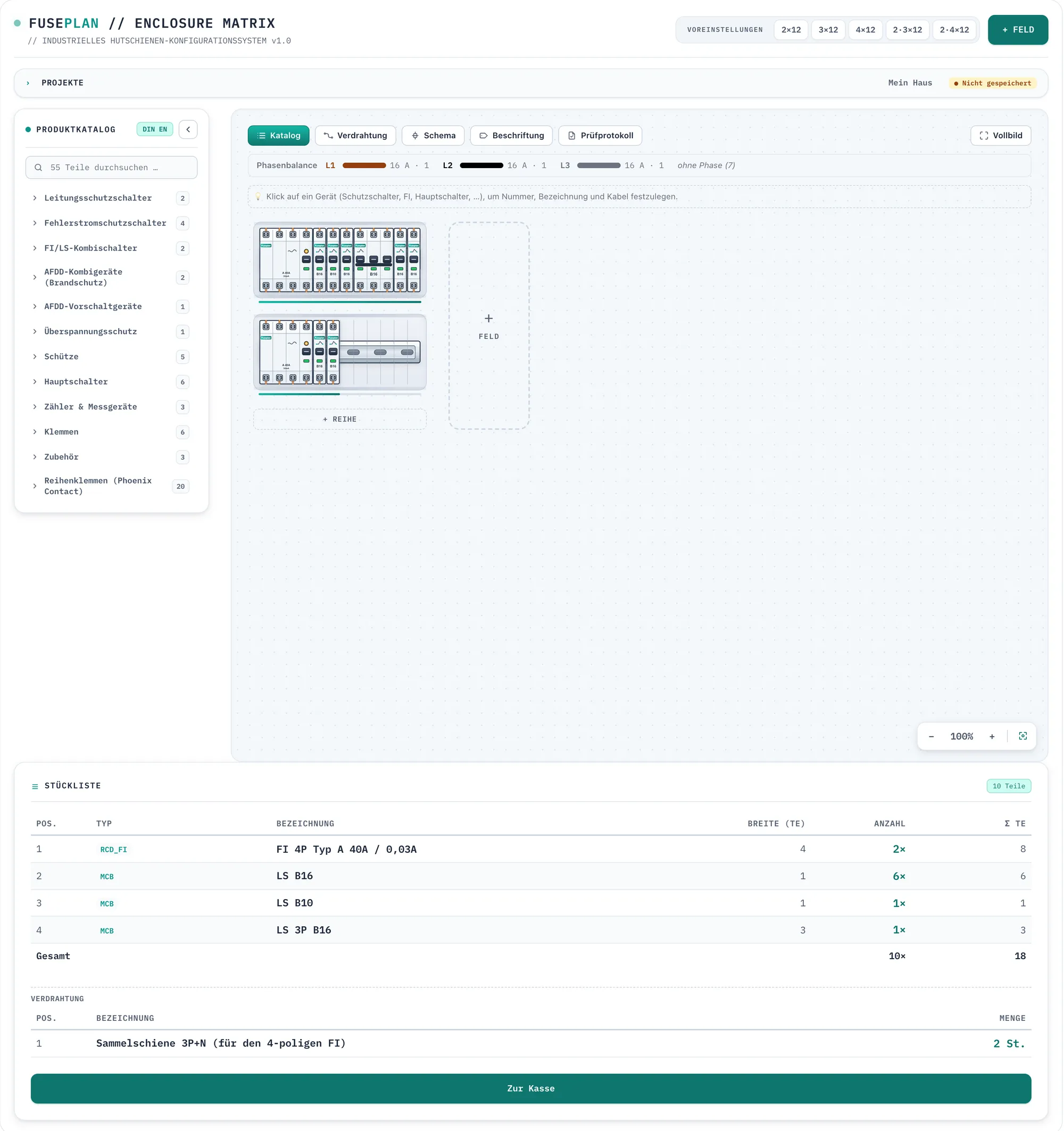
„Zur Unterverteilung“ öffnet den Verteilerplaner. Die LS sind schon da, die Stückliste auch.
Im Verteilerplaner geht es dann mit Verdrahtung, Stromlaufplan, Beschriftung und Prüfprotokoll weiter. Wie der funktioniert, steht in Warum ich FusePlan gebaut habe.
PDF für den Elektriker
Der Button „PDF“ über dem Planer erzeugt einen Plan zum Ausdrucken oder Mailen. Vorne stehen eine Übersicht mit Stückzahlen, die Symbollegende und eine Erklärung der Zonen. Danach folgt der Grundriss jeder Etage. Für jeden Raum gibt es eine Tabelle mit allen Dosen (Wand, Abstand von links, Höhe, Zone und Stromkreis) und darunter die Wandansichten mit Maßen und die Deckenansicht. Am Ende stehen die Stromkreisliste, eine Übersicht der Netzwerkdosen mit der Mindestzahl an Patchpanel-Ports und die Stückzahlen aller Installationen. Für die Beispielwohnung sind das zehn Seiten.
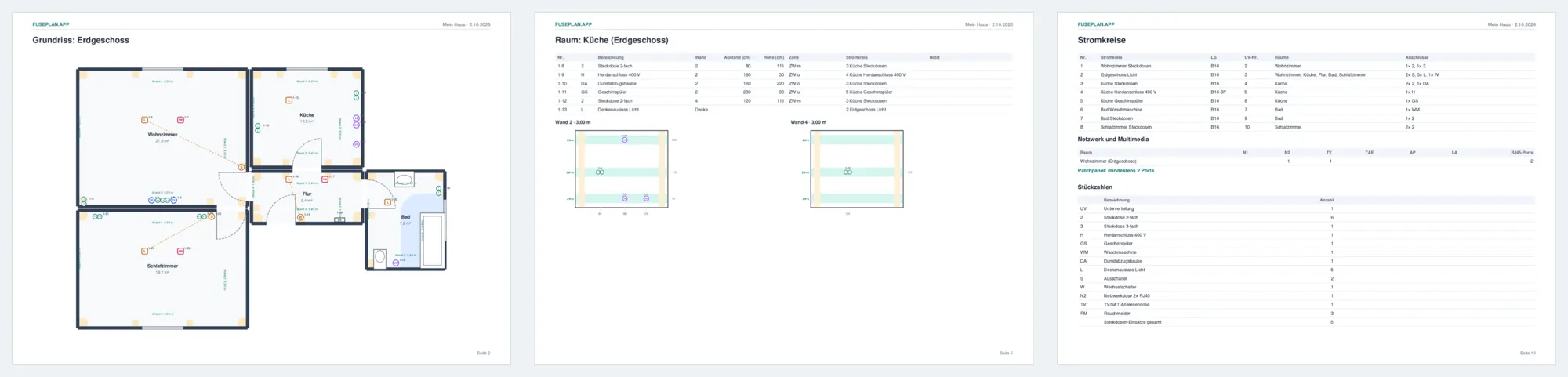
Seite 2, 5 und 10 des PDFs: Grundriss, Küche mit Wandansichten, Stromkreise und Stückzahlen.
Speichern und teilen
Jede Änderung landet sofort im Speicher deines Browsers, ein Neuladen oder der Wechsel zum Verteilerplaner verliert also nichts. „Speichern“ legt das Projekt unter seinem Namen ab. Als JSON-Datei kannst du es exportieren und wieder importieren. „Link teilen“ packt das ganze Projekt in einen Link, den du zum Beispiel deinem Elektriker schickst. Hochgeladen wird dabei nichts.
Was der Raumplaner nicht macht
Der Raumplaner dimensioniert keine Leitungen, plant keine Leitungswege und prüft nicht, ob die Zahl der Steckdosen pro Raum zu einer bestimmten Ausstattungsstufe passt. Er hilft dir, deine Wünsche vollständig und mit Maßen auf Papier zu bringen, bevor du mit einem Elektriker sprichst. Planung, Installation und Abnahme bleiben Sache einer Elektrofachkraft.
Häufige Fragen
Was kostet die Planung mit FusePlan?
Nichts. Der Raumplaner und der Verteilerplaner sind kostenlos und brauchen kein Account.
Kann ich die Elektro-Sanierung damit selbst planen?
Du kannst damit festlegen, wo welche Dose sitzt, welche Stromkreise es gibt und wie die Unterverteilung aussieht. Das PDF ist eine Grundlage für das Gespräch mit dem Elektriker. Er prüft den Plan und übernimmt Installation und Abnahme.
Welche Normen berücksichtigt der Planer?
Die Installationszonen nach DIN 18015-3 und die Bereiche im Bad nach DIN VDE 0100-701. Zonen in Decke und Fußboden sind nicht enthalten.
Funktioniert das auch für ein ganzes Haus?
Ja. Du legst weitere Etagen an und verbindest sie mit Treppen. Die 3D-Ansicht zeigt die unteren Etagen auf Wunsch mit.
Den Raumplaner findest du unter fuseplan.app/de/editor/rooms/. Mit „Beispielwohnung laden“ hast du nach einem Klick einen fertigen Plan zum Ausprobieren.
Kommentare
Kommentar schreiben